Metallic Text Generator at TextSpace.net

Unit Pelatihan, Perpustakaan, Laboratorium dan Kemahasiswaan di STMIK AKAKOM


1. UPT Laboratorium
UPT Laboratorium merupakan sarana penunjang kegiatan belajar mengajar. Semua laboratorium digunakan secara bersama oleh 5 program studi dengan penjadwalan tertentu. Hampir
semua komputer yang ada pada laboratorium terhubung ke jaringan komputer dan dapat digunakan
untuk akses internet. Laboratorium yang disediakan adalah :
[1]  Laboratorium Rangkaian Listrik
[2]  Laboratorium Komputer Dasar
[3]  Laboratorium Basis Data
[4]  Laboratorium Jaringan Komputer
[5]  Laboratorium Akuntansi
[6]  Laboratorium Tugas Akhir
[7]  Laboratorium Internet
[8]  Laboratorium Peripheral
[9]  Laboratorium Pemrograman
[10]  Laboratorium Aplikasi
[11]  Laboratorium Multimedia
Berbagai hal tentang UPT Laboratorium, syarat penggunaan, dan prosedur praktikum diatur
oleh UPT Laboratorium
2.  UPT Perpustakaan
Seperti halnya UPT Laboratorium, Perpustakaan juga menjadi sarana penunjang keberhasilan
belajar mengajar. Sistem peminjaman sudah dilakukan secara on-line dengan barcode system
sehingga pelayanan menjadi lebih cepat dan sedang disiapkan katalog online dan cyber library.
Berikut ini aturan peminjaman buku perpustakaan:
[1]  Kartu anggota tidak berlaku untuk orang lain,
[2]  Peminjam buku harus datang sendiri,
[3]  Peminjam harus melalui kartu pesan,
[4]  Jumlah peminjaman maksimal 4 eksemplar buku untuk selama 1 minggu dan dapat diperpanjang
1 kali,
[5]  Mahasiswa yang sedang menyusun tugas akhir atau skripsi jumlah pinjaman maksimal yang
diijinkan 4 eksemplar buku selama 1 minggu dan dapat diperpanjang 1 kali, sedangkan majalah
dan buku yang terbatas jumlahnya tidak dapat diperpanjang,
30 Buku Pedoman Akademik STMIK AKAKOM
[6]  Untuk buku dengan kode C.1 dan R hanya untuk referensi atau dibaca di perpustakaan (tidak
boleh dibawa pulang)
[7]  Khusus dosen/asisten/karyawan diberikan ketentuan sendiri.
Tentang UPT Perpustakaan dengan segala ketentuannya dapat dilihat di UPT Perpustakaan.
3.  Pusat Pelatihan
Pusat Pelatihan merupakan unit yang mengelola berbagai kegiatan yang tidak tertampung
di dalam kurikulum maupun kegiatan yang bersifat pelayanan publik. Sarana yang ada di Pusat
pelatihan adalah :
[1]  Laboratorium
[2]  Laboratorium Bahasa (terdapat di Laboratorium Terpadu).
[3]  Adapun kegiatan Pusat Pelatihan meliputi : pelatihan komputer, pelatihan bahasa, seminar,
workshop, software/hardware house, recruitment, pelatihan Bahasa Inggris extra-kurikuler, pelatihan TOEFL, tes TOEFL, pelatihan dan ujian sertifikasi, dan lain-lain.
4.  Pelayanan Sistem Informasi
[1]  Website STMIK AKAKOM : www.akakom.ac.iddan e-mail : info@akakom.ac.id
[2]  Sistem Informasi Akademik (SIAKAD),yang terdiri atas
1)  Anjungan Nilai Mandiri, untuk akses nilai tersedia di lobi STMIK AKAKOM
2)  KRS On-Line, untuk merencanakan studi tiap awal semester yang dapat dilakukan via
internet
3)  Akses nilai via internet
4)  Sistem informasi perpustakaan (SIPUSTA)
5)  Sistem Informasi Laboratorium (SILABO)
6)  Sistem Informasi Kemahasiswaan (SIMAWA)
7)  Sistem Informasi Keluarga Alumni AKAKOM (SIKALOKA)
8) Wi-fi Hot Spot untuk akses tanpa kabel di lingkungan kampus,dan berbagai fasilitas mutakhir
lainnya.
5.  Organisasi Kemahasiswaan
Organisasi kemahasiswaan merupakan wahana dan sarana untuk menampung kegiatan
ekstra kurikuler di perguruan tinggi yang kegiatannya dibawah pengendalian Puket 3. Organisasi
kemahasiswaan ini diselenggarakan dari, oleh dan untuk mahasiswa.
31 Buku Panduan Akademik STMIK AKAKOM
Mulai periode 2002 organisasi mahasiswa terdiri atas :
[1]  Badan Eksekutif Mahasiswa (BEM), yang bertugas melaksanakan aspirasi mahasiswa, mengkoordinasi Unit Kegiatan Mahasiswa, dan melaksanakan kegiatan yang sifatnya umum.
[2]  Dewan Perwakilan Mahasiswa (DPM), yang berfungsi sebagai penyalur aspirasi mahasiswa,
dan mengawasi kinerja BEM.
[3]  Lembaga Keuangan Mahasiswa (LKM), yang bertugas mengelola keuangan lembaga kemahasiswaan (Keluarga Mahasiswa STMIK AKAKOM).
[4]  Unit Kegiatan Mahasiswa (UKM), yang bertugas pengelola kegiatan yang khas berupa minat
bakat dan penalaran.
[5]  Himpunan Mahasiswa Jurusan (HMJ), yang berfungsi untuk menampung kegiatan yang bersifat
pengembangan apresiasi dalam bidang keilmuan dan ketrampilan sesuai dengan jurusannya.
[6]  Lembaga-lembaga otonom (LMO) yang mewadahi berbagai kegiatan yang tidak tertampung
kelembagaan diatas dan memiliki karakteristik yang khas.
Berbagai hal dan ketentuan kemahasiswaan diatur secara khusus oleh Pembantu Ketua Bidang
Kemahasiswaan.

Rencananya saya ingin bergabung di beberapa organisasi HMJ_TI_TK_MI
, karna sesuai dengan jurusan saya yaitu TI, dan ingin mempelajari dari hal terkecil, dari hal yang tidak di bahas dalam mata kuliah, saya ingin menyalurkan, mengepresikan diri saya melalui ini, dari pembicara yang di undang yaitu mas Aji, saya sangat terinspirasi oleh nya, kalo bisa saya yang jadi presiden dan dia wakilnya :D ,


source www.akakom.ac.id
Baca selengkapnya » 0 Comment's

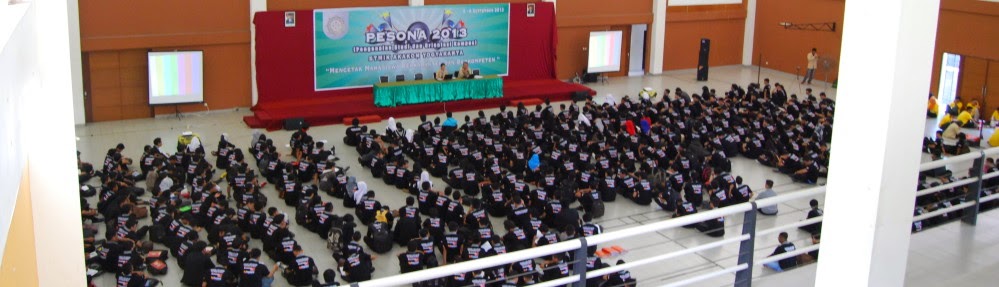
Pengalaman Pertama PESONA di STMIK AKAKOM


sperti judul postingan,
saya akan menceritakan pengalaman pertama PESONA, ato biasa di sebut OSPEK,
aku datang lebih awal dari yang lain, aku jalan jam 6 pagi dari kontrakan,
setelah semua datang, kita kumpul di lapangan buat glady upacara,
rasanya gimana ya, kebanyakan siap gerak tegak gerak, itu aja yang di ulang-ulang, apa emang gitu ya kalo kuliah :D , waktu masuk di bale lantip kita disana perkenalan sama temen-temen masing-masing kelompok, cukup mengesankan lah buat perkenalan sama orang-orang asing yang ga pernah aku temukan di desa ku, setelah perkenalan kita semua mendengarkan masukan dari dosen pembimbing, sangat membosankan dan buat ngantuk, tapi kita ga dikasi buat ngantuk apalagi tidur, nanti dihukum,
setelah itu kita diajak keliling kampus, disuruh minta tanda tangan dosen-dosen yang ada di akakom, aku ga tau maksudnya apa, aku juga bingung, aku ngikut temen-temen yang lain aja, :D , setelah mendapat beberapa tanda tangan para dosen, kami di ajak ke lab untuk melakukan praktik pengisian KRS, ternyata kuliah sangat ribet menurut saya, banyak yang harus di pelajari, dan itu pelajaran yang membosankan buat aku, tapi namanya juga belajar, mau nggak mau, suka nggak suka, harus tetap di nikmati,
biaya kuliah sudah keluar banyak, dan sia-sia jika tidak di manfaatkan dengan baik,
setelah praktik pengisian KRS kita solat jum'at bersama di kampus,
ada satu pertanyaan yang terbisik saat aku ke masjid kampus, ruangan buat kuliah sangat besar, tapi ruangan untuk solat seperempat dari ruangan kuliah, aku bingung
setelah kita solat jum'at, kita langsung di ajak ke bale lantip lagi, kita lagi-lagi mendengarkan arahan yang sangat lama dan membosankan, kenapa nggak di selingi dengan games saat melakukan presentasi biar tidak membosankan, emsinya juga, maksa banget buat jadi lucu, udalah kalo ndk lucu ndk usa dipaksain, udah gak lucu lagi yang kalian lakukan itu, hihi,
games nya cuma di akhir acara,, gak tau game apa namanya, disuruh ngitung kepala, ngitung kaki, itu game appaa, ga ada serunya saat itu, serunya itu saat kita di buatkan studi kasus, ini bagus buat otak kita biar bisa berfikir kritis, tapi waktu sudah habis untuk melanjutkan nya,  ahirnya kita pulang, pulangnya aga mengecewakan, janji pulang jam 17.00, pas tadi knapa sampe jam 16.30, sangat telat dan tidak tepat waktu, .
yang jelas pengalaman pertama PESONA itu gak terlalu seru, kurang seru, emsinya garing, hihi
saya mahasiswa akakom
selamat malam

info akakom
www.akakom.ac.id
email pesona@akakom.ac.id

Baca selengkapnya » 0 Comment's

Kenapa AKAKOM ??

seperti kata saya sebelumnya, saya akan melanjutkan postingan kemarin
KENAPA AKAKOM ??
itu mungkin pertanyaan yang mudah dan sulit buat saya jawab,
kenapa mudah? karna saya disarankan untuk ke akakom
kenapa sulit? karna akakom adalah tempat terahir untuk keahlian saya dan juga yg sudah terakreditasi
 kenapa akakom,
awal saya ke jogja itu saya berniat melanjutkan ke UMY (Universitas Muhamadiyah Yogyakarta), tapi kenapa tidak disana, karna kuotanya sudah penuh, karna saya datang ke jogja seminggu sebelum gelombang terahir di tutup, ahirnya saya berlanjut untuk daftar di sekolah tinggi, yaitu AMIKOM, saya udah daftar, dan sudah lulus dan sudah ikut pelatihan juga disana, tapi kenapa saya memundurkan diri dari sana,? karna selain biaya kuliah yang mahal, juga saya merasa tidak nyaman di sana, saya merasa jadi orang paling bawah disana, bukan bawah lagi, tapi bawahnya bawah, saya merasa risih berada disana, ahirnya saya keluar tanpa alasan :D , lalu saya di tawarkan sama kakak saya untuk coba daftar di AKAKOM, katanya disana juga bagus, lalu saya buka situs web akakom, saya baca-baca dan saya pikir bagus juga, dengan semboyan yang pertama dan utama dan mencetak programer yang bersertifikasi saya semakin tertarik untu daftar disana, tidak hanya itu, saya juga tanya kepada kakak-kakak senior yang sudah disana dan sudah menjadi alumni disana, saya dapat respon yang buat saya tertarik untuk melanjutkan di akakom, ahirsnya saya kesana, dan waahhh, teranyata di AKAKOM banyak teman saya dari lombok, saya daftar 1 hari sebelum pendaftaran di tutup, saya langsung di terima disana, dan saya juga merasa nyaman disana,
dan saya bangga menjadi mahasiswa di AKAKOM

informasi kontak
www.akakom.ac.id
Baca selengkapnya » 0 Comment's

Identitas Dan Profil

Nama saya Zikrul Hakim

biasa di panggil zik ato zikru ato hakim
saya lahir 1 agustus 1996 di desa saya yaitu Pringgasela,
saya anak terahir dari 5 bersaudara, saya hobi maen game, bulutangkis, baca artikel di internet, dan hal-hal positif lainnya,
saya adalah tanggungan terahir orang tua, orang tua saya ga kerja, ayah saya seorang pensiunan PNS, ibu saya ibu rumah tangga,
asal sekolah saya SMKN 1 SELONG,
saya melanjutkan perguruan tinggi di STMIK AKAKOM Yogyakarta jurusan teknik informatika S1

mungkin cukup untuk profil saya, untuk alasan kenapa saya pilih AKAKOM, tunggu di postingan yang lain
informasi kontak
no hp : 081997886168
Email : notezhik@gmail.com
alamat web akakom : akakom.ac.id

Baca selengkapnya » 0 Comment's

Trik Cara Melanjutkan/Memindahkan Download-an IDM ke Komputer Lain


Hallo Konnichiwa.. Eru desu, o genki desuka? Salam sejahtera buat semuanya :D. Kali ini saya mau share trik untuk melanjutkan/memindahkan download-an di IDM ke komputer lain, mungkin trik ini sudah tidak asing lagi bisa disebut juga "repost" :D hehe. Namun saya harap bisa bermanfaat bagi yang belum mengetahuinya. Yosh ikimasu yo..


Pertama-tama cari lokasi file download-an anda di explorer/computer, biasanya untuk Windows 7 lokasinya ada di:

C:\Users\Master\AppData\Roaming\IDM\DwnlData\Master

dan untuk Windows XP biasanya di:

C:\Documents and Settings\Master\Application Data\IDM\DwnldData\Master

Screenshot pada Win7:


 "Master" disini merupakan nama user yang anda gunakan pada komputer anda, nah dalam folder "Master" ini terdapat folder download-an anda dan didalamnya terdapat file-file download-an biasanya terdiri dari beberapa part, dan perlu diperhatikan angka yang saya tandai (bulat merah) diakhir nama folder pada gambar diatas merupakan angka petunjuk nanti pada registry.

Kemudian copy folder download-an yang anda inginkan dan simpan/paste dimana saja terserah anda pada media transfer anda.

Setelah itu kita masuk ke registry, dengan cara mengetik regedit pada Search programs and filespada start menu (untuk windows 7), atau gunakan run yang biasanya terdapat pada start menu (windows xp) dan ketikan regedit.

SS pada Win7:

Sugi wa (next :D) kita masuk ke registry editor, buka folder HKEY_CURRENT_USER lalu Softwarelalu DownloadManager

Screenshot: 
Nah didalam folder DownloadManager ini terdapat folder angka yang merupakan registry folder download-an anda, angka-angka tersebut selalu sesuai dengan akhir nama folder yang terdapat pada lokasi download-an anda berada yang telah saya sebutkan di atas, cari angka registry folder yang anda inginkan, kalau tidak ada biasanya download-an tersebut sudah complete atau dihapus. Dalam folder ini terdapat tiga key: LocalFileName, LocalPath, dan LogFileName, yang merupakan key penting agar nanti download-an anda dapat dilanjutkan di komputer lain. Dalam LocalFileNameterdapat nama file yang sedang anda download untuk contoh diatas adalah idm615-eudl.rar

Perhatikan bagian yang saya tandai (kotak merah) itu merupakan path/lokasi download-an anda berada.

Kemudian klik kanan pada folder angka yang anda inginkan kemudian pilih export

SS:

Dan save/simpan di tempat hasil copy folder download-an anda sebelumnya, beri nama file sesuai dengan angka folder agar mudah. Hasil save-an dari file ini berekstensi .reg yang nanti akan digunakan untuk memindahkan registry key download-an anda ke komputer lain.

Selanjutnya kita akan memulai memindahkan download-an ke komputer lain. (Pindah ke komputer target)

Pertama copy/pindahkan folder download-an yang anda telah copy di awal tutorial ke folder dimana lokasi hasil download-an pada komputer lain/taget berada. Lokasinya kurang lebih sama seperti yang telah disebutkan di awal tutorial hanya saja biasanya yang berbeda adalah nama user-nya.

Setelah itu klik dua kali file .reg yang telah kita export tadi, klik Ok, ini akan menambahkan registry folder download-an anda pada registry di komputer target/lain, kemudian masuk ke registry editor/registry, dan masuk ke folder DownloadManager, langkahnya sama seperti yang telah dijelaskan diatas. Disana akan terdapat folder angka download-an anda, klik folder tersebut kemudian perhatikan tiga key yang telah disebutkan diatas, yaitu LocalFileName, LocalPath, danLogFileName. Klik dua kali file-file tersebut.

SS:

Kemudian ubah Value data sesuai dengan path lokasi dimana folder download-an sekarang berada, biasanya kita hanya tinggal merubah nama usernya saja (contoh diatas nama usernya "Master") sesuai dengan nama user yang digunakan oleh komputer target/lain. Lalu klik Ok dan selesai.

Langkah selanjutnya close terlebih dahulu Internet Download Manager-nya dan buka kembali agar download-an yang anda pindahkan dapat mucul di list download IDM dan viola.. download-an anda pun berhasil dipindahkan. Omedeto gozaimasu :D

Sekian trik/tutorial dari saya dan terima kasih telah mengunjungi Share Wanna :), semoga trik ini bermanfaat bagi anda dan semoga trik dari saya ini tidak sulit untuk diikuti hehe :D

Baca selengkapnya » 0 Comment's

Perintah Dasar di Terminal Ubuntu


Description: https://blogger.googleusercontent.com/img/b/R29vZ2xl/AVvXsEjFsFeFmeDSRmdUYci6n5m07Zdlsf7UO3wdSQg6a-tsrsQb9f5bzG0GivKQol8crNZT1Rgz6tO9ODP6lR_iOjFNGKTtN7IPPbTcXJRMrr6TB_roiBgsm0FYM0GisjB1T9VMq4SB4jx8jgGn/s400/1.png
Berdasarkan teman dan tugas dari Instruktur praktek yang disuruh untuk mencari perintah dasar di ubuntu maka saya langsung postkan di blog ini. Pada saat pertama kali membuka terminal tulisan yang tampil adalah “namauser@namakomputer:~$”. Contoh di komputer saya yang tampil “indra97@ubuntu:~$” artinya indra97 = username, ubuntu = nama komputer/hostname, ~ lokasi folder aktif sekarang berada di folder home si user, dan $ artinya sedang dalam posisi user biasa, jika bukan $ tetapi # berarti dalam posisi root(administrator).
File dan Folder
  • Melihat petunjuk pemakaian perintah : $ man namaperintah. Contoh mau melihat manual perintah pwd : $ man pwd
  • Melihat alamat folder aktif : $ pwd
  • Pindah ke folder home si user : $ cd
  • Pindah folder : $ cd foldertujuan. Contoh pindah ke folder /usr : $ cd /usr
  • Pindah ke folder induk : $ cd .. [titik dua kali]. Contoh sekarang berada di folder /home/user/Documents/Data1/Data1a mau naik satu tingkat ke folder Data1 ketik $ cd ..
  • Melihat isi folder : $ ls
  • Membuat folder : $ mkdir namafolder
  • Membuat/mengedit file menggunakan text editor : $ nano namafile.txt atau $ vi namafile.txt
  • Melihat isi file text : $ cat namafile.txt atau $ more namafile.txt
  • Mengcopy file/folder : $ cp sumberfile foldertujuan
  • Merubah nama file/folder : $ mv namafileasli namafilebaru
  • Memindahkan file/folder : $ mv sumber tujuan
  • Hapus file : $ rm namafile
  • Hapus folder : $ rm -rf folder
  • Mencari file/folder : $ locate yang-dicari
  • Membersihkan layar : $ clear
  • Keluar dari terminal : $ exit
Root
  • Menjalankan perintah sebagai root : $ sudo namaperintah
  • Beralih ke mode root : $ sudo su, setelah memasukkan password tanda $ akan berubah menjadi #
  • Restart : $ sudo reboot
  • Shutdown : $ sudo poweroff
Repostiroy dan Paket
  • Update repository : $ sudo apt-get update
  • Upgrade paket : $ sudo apt-get upgrade
  • Install paket : $ sudo apt-get install nama-paket
  • Uninstall paket : $ sudo apt-get remove nama-paket
  • Install paket dari file .deb : $ sudo dpkg -i file-paket.deb
Kompresi File
  • Membuat file zip dari file : $ zip output.zip sumber-file
  • Membuat file zip dari direktori : $ zip -r output.zip sumber-direktori
  • Mengekstrak file zip : $ unzip namafile.zip -d folder-tujuan
  • Membuat file tar.gz : $ tar -cvzf output.tar.gz sumber-direktori
  • Mengkstrak file tar.gz : $ tar xzvf file.tar.gz
  • Mengekstrak file tar.gz dengan folder tujuan : $ tar xzvf file.tar.gz -C /folder/tujuan/harus/ada
Jaringan dan Internet
  • Cek koneksi jaringan : $ ping noip
  • Info settingan interface jaringan : $ ifconfig
  • Download : $ wget http://website.com/file.zip

Baca selengkapnya » 0 Comment's

Mengatasi Laptop Panas Ketika Memakai Ubuntu


Beberapa teman saya mengalami hal seperti ini sob, ketika saya racuni mereka untuk menggunakan ubuntu, nah alhasil mereka terhasut juga, dan akhirnya saya install ubuntu di 5 laptop. Tetapi beberapa dari mereka mengeluh karena laptopnya panas jika menggunakan ubuntu, nah mungkin sobat juga ada yang mengalami. Untuk mengatasi hal ini ada beberapa penyebab dan beberapa penyelesaian yang menurut saya bisa mengatasi masalah panas, disimak yah

  • Atur hardware yang bekerja

- Matikan wifi jika tidak dipakai
- Redupkan layar laptop ( bagi yang tidak berfungsi baca Mengatur Kecerahan Layar Ubuntu di Laptop).
- Atur settingan di power management

Description: Mengatasi Laptop Panas Ketika Memakai Ubuntu


  • Update Ubuntu

Saya sarankan untuk memakai ubuntu versi terbaru atau yang masih di support oleh pihak canonical agar selalu mendapatkan pembaruan dan perbaikan dari sisi software, karena pada dasarnya ubuntu tidak memakai driver dari pihak hardware melainkan menebak cara kerja hardware (beberapa ada yang memakai) jadi mungkin ini yang menyebabkan ubuntu cepat panas, jadi saya sarankan update dan update

Ada beberapa cara lagi sih, tapi ini yang menurut saya paling efektif sob, jadi selamat mencoba yah.

Baca selengkapnya » 0 Comment's

Instal Mobile Partner Modem Huawei di Backtrack


Hai kawan, Assalamu'alaikum...
Sedikit sharing nih, cara instal Mobile Partner di Backtrack. Mobile Partner adalah aplikasi driver yang digunakan
agar bisa menggunakan Modem Huawei. Kalau modem lain seperti AHA itu langsung otomatis konek tanpa seting profilnya. Oke langsung aja nih ya...
  • Download Packagenya disini.
  • Extract file tersebut, pastikan file packages nya ada di root. ketikkan di terminal...
unzip namafile.zip
 Description: https://blogger.googleusercontent.com/img/b/R29vZ2xl/AVvXsEhp47QwolbwcYViLQ7jQflTWetpCS0OjjgDMNb3UdTJz-7Jup8iWqLWJ22j1atrfbgHzEc_ul9vO3w6trX0HyKnzqHkWgY6LtMEiaMBS0KN98bsjq5vsCYlNx3nEj0oibC3H5rs_a6TRtOt/s400/Extract+file+zip.png

  •  Lalu ketikkan perintah ini di terminal
ls
Description: https://blogger.googleusercontent.com/img/b/R29vZ2xl/AVvXsEhiPdRotk_OrHYk1r0vk6ZZVSJ6I1fDspZFHxxZ8nrP8ekQKp3H9tdKbwavhLAVrTwDyOexbIVfENXaD1ibYnxyUP3FN1krSZc82GH5iJA7csGBuvniWKdw4-pBzqDvmeYiwX8bdSxP8NDH/s400/perintah+ls.png

  •  Lalu ketikkan lagi
cd Linux
Description: https://blogger.googleusercontent.com/img/b/R29vZ2xl/AVvXsEhGm0MY_5opsa-9GE5-cpNBk6GfWXRwyaS7LjPWTWZ1Ccs2qJzMJ61QjH5yvjY3wM-sO3NfEWdchfbVMsztTTU9h1rKXUjg7GODvvP6Ene4K_51rEW-8d8hcqlAV1kJhE95MK-qQKMAi8Sj/s400/CD+Linux.png

  • Lalu Instal file dengan ketikkan diterminal
bash install

Description: https://blogger.googleusercontent.com/img/b/R29vZ2xl/AVvXsEjgU5BYfjKbpNKGpt_2JH-5xRxANVq8nBnFWXz8SLQcnAzKTGE8DXGH8jgAiip5dw3K0mn2FlAwqA2GcYKwmp6oE1XHM5VlWJnfVOFrFQSq1Cf9KV8fTTno3Sc0LWsdSOq6ilSLk0JRYOfX/s400/pertanyaan+mobile+partner.png
  • Dan tunggu hingga prosesnya selesai, jika ada pertanyaan Please input the install path [/usr/local/Mobile_Partner, tekan enter.
Description: https://blogger.googleusercontent.com/img/b/R29vZ2xl/AVvXsEiWENNdmR10LmQQszl_p1X30moDPvS_OCbPXPU7erXitVYQlsRHKjRx2V205cdvaSuovLa4hB6vABmCs2mrWgxEsOdFTRy3oDFw2y7KjPvmZpA2PcTU0kuZDVINUPSun2C5dcc8IjVZdqE4/s400/instal+modem.png
 

Jika sudah selesai, kita dapat mengakses aplikasi di Application > Internet > Mobile Partner. Program biasanya akan otomatis berjalan disaat kita startup Backtrack dengan asumsi bahwa modem huawei sudah tertancap di USB laptop/komputer pada saat menghidupkannya.
Description: https://blogger.googleusercontent.com/img/b/R29vZ2xl/AVvXsEg6PVM5t_jUwX-pzlsGp8dBEgFKBdIBLby0DRV8Z5jHxvoeQ393Vl0gq4f5Fd1mXLe6kFGLZHLu7Efl2UsT9L5RMUajp-BriwrJ9l87h8rmk2W1O8pGgbArG_dGSSrYwI8CDlbHVhPmA8_n/s400/mobile+partner.png

Apakah sudah siap sampai disitu? Belum.
Kita harus membuat Profil dulu di Mobile partnernya agar bisa terhubung dengan kartu SIM nya. Saya disini menggunakan kartu Three. Jadi kawan-kawan tinggal menyesuaikannya saja ya.
Description: https://blogger.googleusercontent.com/img/b/R29vZ2xl/AVvXsEiXpAGWAXMe3XfXkoI8lTsynsKkgwbEEzIrUOT6XS06R-cj9z3ZsHZFWqVDWoBAcujTy9s26REnO5MlJCtMNEGbCNgVBnifm2x1CmL32KXpijtRUjrND1BzRhf2XHQg86dT7Hf4O0QmF_T2/s400/setting+profil.png

  • Buka Mobile Partner
  • Pilih dan klik Tools > Option > Profil Management
  • Cari dan klik tombol New, untuk membuat profil baru
  • Yang perlu diubah adalah : Profil Name : Three, Access Number : *99#, User Name : 3data. Password : 3data. Yang lainnya biarkan saja default. Jika kawan pake kartu SIM lain, tinggal sesuaikan saja setingannya. Biasa nya settingannya sudah tertera di bungkus kartu SIM pada saat kawan membeli kartu.

Sekian dan semoga bermanfaat. 

Baca selengkapnya » 1 Comment's

Cara Install Aplikasi di Ubuntu


Setelah install ubuntu, ngapain lagi yah enaknya? ya pastinya install aplikasi aplikasi tambahan nih, terus ginama ni sob cara installnya? mmm cara installnya aga sedikit berbeda dengan windows, di ubuntu ada beberapa cara untuk menginstall aplikasi, saya akan memberitahu cara yang lazim dan menurut saya mudah *padahal sih cuma tau dikit :D*, disini saya akan beri tahu dua cara, 1 secara online dan secara offline

1. Secara Online
Ini sangat mudah sekali asalkan kita terkoneksi ke internet, caranya bisa lewat terminal *bukan terminal lebak bulus* bisa juga lewat ubuntu software center (USC).

lewat USC
Aktifkan program USC, lalu kita cari program mana yang akan kita install


Description: Cara Install Aplikasi di Ubuntu


Lewat terminal
ketikkan
sudo apt-get install nama_aplikasi


NB : jika tidak tahu nama lengkap aplikasi, ketikkan sebagian namanya lalu tekan tab.

misal saya akan menginstall macchanger, maka perintahnya
sudo apt-get install macchanger

Description: Cara Install Aplikasi di Ubuntu


2. Secara Offline
Pertama yang kita butuhkan adalah packge, library atau file instalan untuk aplikasi ubuntu, kita bisa mencarinya di http://pkgs.org/ atau di http://repo.ugm.ac.id/apt-web/ setelah dapat instalan untuk ubuntu (*.deb) kita jalankan dengan perintah

sudo dpkg -i nama_aplikasi.deb

atau jika aplikasi mengandung banyak library atau banyak packge, kita bisa install dengan perintah
sudo dpkg -i *.deb

artinya semua yang berekstensi *.deb akan di eksekusi.

Baca selengkapnya » 0 Comment's

Cara instal Program Ubuntu .deb secara offline


Lagi - lagi ubuntu nihh, disusahkan dengan penginstalan yang harus online,karena harus verivikasi dulu,ini sangat menyusahkan,bahkan kadang tidak dapat diinstal (pesan error),halil dari googling kesana kemari alhasil didapatlah sebuah cara menginstal secara offline,lewat terminal tentunya,
pertama tama masuk dulu ke directory file .deb yang akan diinstal
misal
"cd /home/anggoro/downloads"

lalu ketikan perintah

sudo dpkg -i nama_file.deb untuk sebuah file dan
 sudo dpkg -i *.deb untuk semua file deb dalam sebuah folder

sudo dpkg(spasi)-i biasanya keliru di spasi,teman teman saya banyak yang tidak bisa karena lupa spasi

dan tunggulah sampai penginstalan selesai
ingat file deb biasanya saling ketergantungan maksudnya dapat diinstal apabila file - file debian untuk sebuah aplikasi itu komplit

untuk mendapatkan file debian komplit pakai aja program keryx

terimakasihh

Baca selengkapnya » 0 Comment's

Antena Wireless Dari Kaleng


Teknologi cara membuat Antena Wireless dari Kaleng (bisa kaleng susu atau kaleng Twister Stick Snack). Konon antena ini di claim memiliki gain yang lumayan besar sebagai antena directional rakitan.
Gainnya bs mencapai 6 - 7 lebih kecil dari antena sectoral. Hemm…. Jadi tertarik juga untuk membuatnya

Bila dibandingkan dengan antena default Wireless Card (mini dipole), antena kaleng lebih baik sebab pada prinsip kerja
sebuah antena bila titik/arah fokus (wilayah service) dari sebuah antena maka gain yang diperoleh akan semakin kecil,
begitu pula sebaliknya bila wilayah service pada antena penangkap (directional) dibatasi maka gain antena menjadi besar.

Adalah seorang Muhammad Salahuddien Manggalany atau yang akrab dipangil Didin atau Pataka yang pertama kali mengenalkan antena wireles kaleng ini, dari hasil riset iseng-isengnya ini menghasilkan karya yg menurut saya Luar Biasa. Sebenarnya isitilah antena kaleng bukan penyebutan yang benar. Sebab, kaleng dalam keseluruhan antena ini, hanya berfungsi sebagai balancing saja.Didin menganalogikan dengan antena helical pada HT yang sebenarnya hanya balancing, bukan antena.

Teknik Pemasangan
Pembuatan antena kaleng sendiri melalui beberapa tahap. Tahap pertama adalah pembuatan antena kaleng itu sendiri. Dilanjutkan dengan pemasangan dan pointing. Panduan langkah demi langkah pembuatan antena kaleng kami sertakan dalam boks khusus di akhir artikel ini. Panduan tersebut dibuat khusus untuk PC Media. Dan diperagakan oleh dua orang staf Didin, yakni Andi Fauzi Firdaus dan Erwan Noor.

Ada beberapa hal yang perlu dipahami sebelum melakukan instalasi. Yakni, gunakan perhitungan Link Budget Calculator dari http://www.satsig.net/link-budget.htm. Dan untuk kalkulasi site survey menggunakan situs http://www.cplus.org/rmw/english1.html.

Setelah terpasang dan sudah di-pointing, bandingkan gain antena wave guide dengan antena existing link yang sudah ada. Pasang antena di tower atau pipa kemudian lakukan pointing sampai maksimal dan siap digunakan.

Jangan lupa, perhatikan cuaca untuk keselamatan antena dan radio. Jangan pernah melakukan pointing saat mendung, apalagi hujan. Baik di lokasi pemasangan atau di ISP yang hendak dituju. Bagaimanapun, antena wave LAN, baik kaleng atau orisinal, masih sensitif terhadap cuaca.

Beragam Bentuk Berbeda Cara
Ada perangkat radio yang sudah memiliki mini HUB di dalamnya. Seperti produk Iconnect. Namun, ada juga yang masih konektornya UTP biasa, seperti produk Compex, Senao, Planet, dan lain sebagainya.

Untuk perangkat radio yang sudah memiliki mini HUB atau mini router atau NAT gateway, bisa langsung dipasang ke komputer pengguna, tanpa melewati router lagi. Namun, jika model perangkat radio yang dipasang masih tipe bridging biasa, dibutuhkan router. Terutama jika koneksi hendak di-share ke beberapa klien.

Namun jika hanya untuk satu single user, bisa langsung dipasang melalui ethernet card. Menurut Didin, ISP di Indonesia umumnya memilih produk yang sudah memiliki router atau NAT gateway. Sebab, selain lebih mudah pengaturan atau setting-nya, juga topologinya lebih fleksibel.Setelah siap dipasang, tinggal pointing untuk mencapai sinyal dari ISP. Menurut Didin, antena yang sudah dirakit dengan cara seperti ini bisa menjangkau 1 hingga 2 km.

CARA PEMBUATAN ANTENA KALENG

1. Pertama, siapkan peralatan dan bahan-bahan. Mulai bor, penggaris, hingga kaleng bekas dengan profil dimensi yang sesuai. Dalam contoh yang diperagakan, digunakan kaleng bekas Quaker Outmeal. Kaleng ini setara dengan kaleng susu instan ukuran 400 gr, Twister Stick Snack, atau kaleng buah produk Cina.

Kemudian, kaleng dibersihkan dan diratakan mulutnya agar tidak melukai tangan. Pastikan kaleng sudah bersih dan kering sebelum masuk ke tahap berikutnya. 1

2. Dilanjutkan dengan pengukuran diameter dan tinggi kaleng. Masukkan ukurannya dalam rumus untuk menentukan titik wave guide dan penguatannya. Rumus bisa dilihat di situs pada akhir artikel ini.

Siapkan konektor N Female Panel Mount dan membuat wave guide sesuai hasil kalkulasi dimensi kaleng dan frekuensi yang telah diperoleh sebelumnya dari rumus.

3. Ukur lokasi dari dasar kaleng dan bor titik wave guide. Kemudian buat lubang baut dudukan konektor N Female Panel Mount.

Tahap berikutnya adalah perkabelan. Kupas inner tembaga kabel CNT/LMR-200 yang memiliki nilai resistansi 50 Ohm untuk wave guide. Lanjutkan dengan menyambung kabel inner Wave Guide ke konektor N Female Panel Mount.

Panjang kabel jumper adalah kelipatannya hasil yang diperolehdari rumus: berdasarkan rumus (3 x 10⁸ (rambatan sinyal di udara)/frekuensi dalam khz) x 0,92 (koefisien kabel).

Sedangkan loss akibat kabel dihitung berdasar situs www.swisswireless.org/wlan_calc_en.html.

4. Pasang wave guide yang sudah tersolder di ke lubang di kaleng. Eratkan baut konektor ke kaleng. Jangan lupa untuk segera menutup dengan rubber silicon sebagai pelindung dari kebocoran air dan mencegah terjadinya karat pada konektor.

Bor dasar kaleng untuk memasang clamp mounting ke tower atau dudukan antena. Solusi lain, bisa juga menggunakan besi plat untuk stang kaleng. Intinya, kaleng bisa ditempelkan kuat ke tower atau tiang tanpa kesulitan. Tentu saja, wave guide tidak boleh bergeser atau bergerak ke titik yang lain.

5. Potong kabel RG-8 9913/CNT/LMR-400 yang memiliki nilai resistansi 50 Ohm untuk jumper dengan panjang kelipatan 11,5 cm. Perhatikan situs referensi untuk melihat rumus perhitungan cable balancing.

Pasangkan konektor N Male atau N Female ke jumper. Lalu lindungi sambungan konektor dengan rubber silicon.

Setelah terpasang kuat, baru masuk tahap finishing, yakni pemasangan tutup depan kaleng. Tutup depan ini perlu diperhatikan bahannya, tidak dari bahan metal. Jadi bisa plastik atau PVC. Kemudian semua celah diberi silicon gel, untuk penahan air. Lalu dimulailah pengecatan bodi kaleng sesuai selera.

6. Setelah terangkai semua dengan kuat dan enak dilihat, maka antena kaleng siap dipasang. Ada dua cara pemasangan antena kaleng ini. Keduanya tidak jauh berbeda dengan pemasangan antena wave LAN biasa. Kedua cara ini tergantung pada jenis perangkat radio yang digunakan.

Ada perangkat yang langsung ke komputer, ada juga yang membutuhkan router. Setelah terpasang, uji coba antena dengan teknik War Driving. Teknik ini menggunakan software Site Survey seperti Netstumbler.

Baca selengkapnya » 0 Comment's

Popular Posts

Image by FlamingText.com

Copyright © Jaringan Komputer 2010

Template By Ziknaghtkj Ngook